Những Mẹo Bảo Trì PC Quan Trọng Khi Giá Linh Kiện Tăng Cao
Với nhu cầu khổng lồ từ các trung tâm điện toán đám mây AI quy mô lớn, giá linh kiện máy tính đang tăng vọt, đặc biệt là các thành phần quan trọng như RAM, SSD, ổ cứng và card đồ họa. Trong khi nguồn cung linh kiện vẫn khan hiếm và tình hình này không có dấu hiệu cải thiện trong ngắn hạn, việc duy trì hệ thống máy tính hiện tại trong vài năm tới trở nên quan trọng hơn bao giờ hết.
Vậy bạn có thể làm gì để kéo dài tuổi thọ của hệ thống máy tính mà không phải thay thế các linh kiện đắt đỏ trong tương lai? Dưới đây là những mẹo bảo trì và cải tiến hệ thống máy tính giúp bạn tiết kiệm chi phí và đảm bảo hiệu suất ổn định trong thời gian dài.
1. Kiểm Tra Nhiệt Độ CPU và GPU
Nhiệt độ cao là nguyên nhân chính gây hư hại cho các linh kiện máy tính, đặc biệt là CPU và GPU. Sử dụng phần mềm như HWinfo để kiểm tra nhiệt độ tối đa và nhiệt độ duy trì của CPU và GPU trong quá trình tải. Nếu nhiệt độ vượt quá mức cho phép (TJ Max), bạn nên nâng cấp bộ tản nhiệt hoặc quạt trong hệ thống.
Nâng Cấp Bộ Tản Nhiệt và Quạt: Nếu quạt của bạn đã cũ hoặc không hiệu quả, hãy đầu tư vào bộ tản nhiệt mới. Những bộ tản nhiệt khí chất lượng cao như Thermalright Royal Praetor 130 với giá dưới 50 đô la có thể duy trì hiệu suất làm mát tốt mà không gặp vấn đề về chất làm mát như các bộ tản nhiệt AIO.
Bôi Lại Keo Tản Nhiệt: Kiểm tra và bôi lại keo tản nhiệt cho CPU và GPU giúp giảm nhiệt độ và cải thiện hiệu suất. Tuy nhiên, việc này đòi hỏi kỹ năng và có thể gây phức tạp nếu bạn chưa quen với việc tháo lắp các linh kiện.
2. Thay Thế Bộ Tản Nhiệt AIO Cũ
Nếu bạn sử dụng bộ tản nhiệt AIO (All-in-One) cũ hoặc đã sử dụng nó quá lâu, chất làm mát trong hệ thống này có thể bị bay hơi, dẫn đến giảm hiệu suất làm mát. Để đảm bảo hiệu suất hệ thống trong nhiều năm tới, hãy thay thế bộ tản nhiệt AIO bằng một bộ tản nhiệt khí mới, hoặc ít nhất là theo dõi nhiệt độ CPU và GPU thường xuyên.
3. Cân Nhắc Thay Thế Bộ Nguồn Cũ
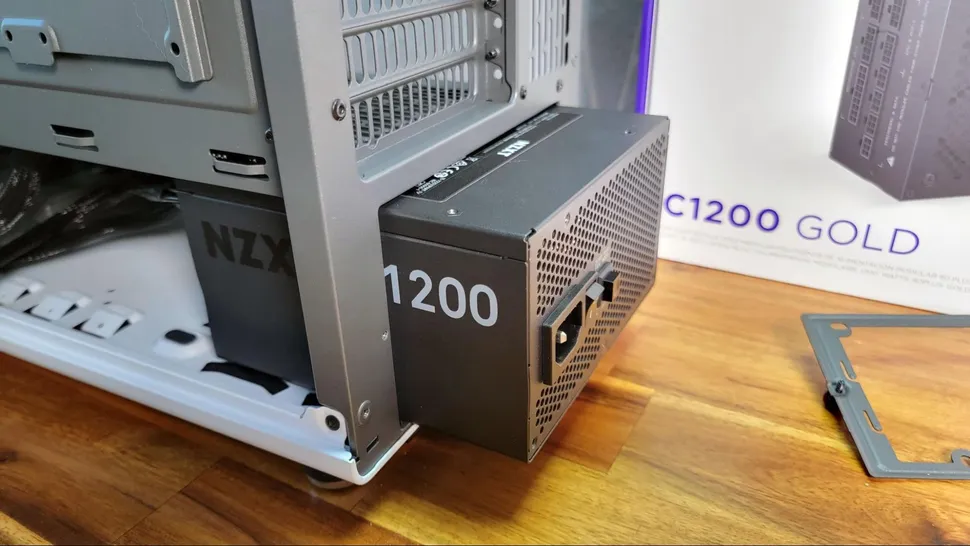
Bộ nguồn (PSU) là một trong những linh kiện quan trọng nhất của hệ thống máy tính. Nếu bộ nguồn của bạn đã cũ hoặc không phải là thương hiệu uy tín, nó có thể gây hư hại cho các linh kiện khác. Một bộ nguồn tốt có thể sử dụng lâu dài, nhưng linh kiện bên trong sẽ hao mòn theo thời gian.
Lựa Chọn Bộ Nguồn Chất Lượng: Các bộ nguồn như Cooler Master MWE Gold V3 (850W) hoặc Be Quiet Dark Power 13 có thể phục vụ hệ thống trong nhiều năm. Hãy chắc chắn rằng bộ nguồn của bạn đủ công suất để đáp ứng nhu cầu điện năng của toàn bộ hệ thống, đặc biệt là khi bạn sử dụng card đồ họa mạnh mẽ hoặc các linh kiện tiêu thụ điện năng lớn.
4. Đảm Bảo SSD Không Sắp Hỏng
Các ổ SSD có thời gian sử dụng nhất định và có thể dần dần mất đi hiệu suất khi đạt đến giới hạn ghi (TBW). Hãy kiểm tra sức khỏe ổ SSD của bạn bằng phần mềm quản lý ổ đĩa để xem lượng terabyte đã ghi được so với dung lượng ghi khuyến nghị.
Sao Lưu Dữ Liệu Quan Trọng: Nếu ổ SSD của bạn sắp hết hạn, hãy sao lưu dữ liệu và chuyển hệ điều hành sang ổ khác nếu có thể. Công cụ sao chép SSD giúp việc chuyển hệ điều hành dễ dàng hơn và có thể tiết kiệm chi phí so với việc thay thế SSD mới.
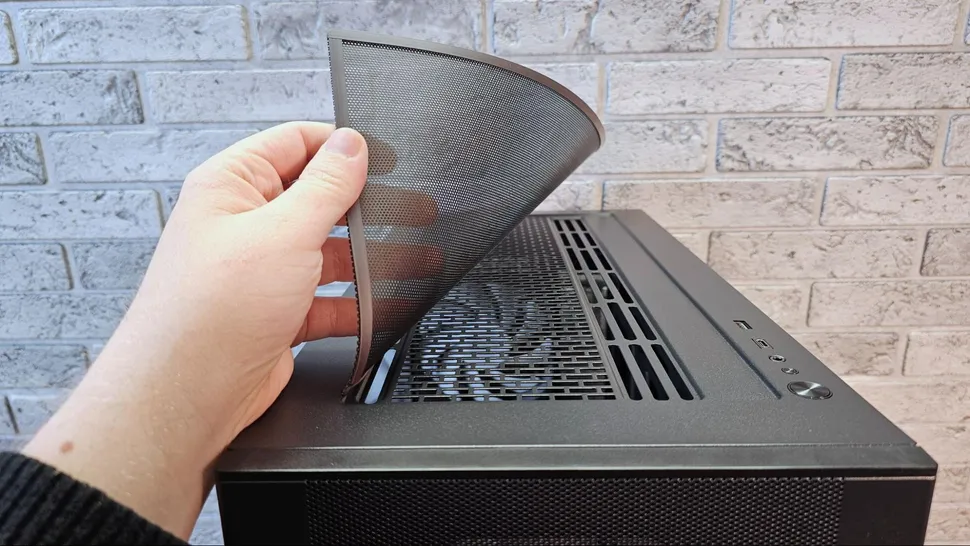
5. Vệ Sinh Quạt Tản Nhiệt và Bộ Lọc Bụi
Một công việc bảo trì cơ bản nhưng rất quan trọng là giữ cho quạt tản nhiệt và bộ lọc bụi trong thùng máy không bị tắc nghẽn. Quạt hút và quạt thổi cần phải hoạt động hiệu quả để duy trì luồng không khí tốt trong hệ thống.
Thổi Bụi Quạt Đúng Cách: Sử dụng bình khí nén hoặc thiết bị thổi bụi sạc USB để làm sạch quạt mà không làm hư hại các linh kiện. Nếu quạt của bạn bị bẩn, tháo nó ra và lau sạch bằng vải ẩm, đặc biệt là card đồ họa.
6. Sử Dụng Giá Đỡ GPU Để Giảm Tải Cho Khe Cắm PCIe
Nếu bạn sử dụng card đồ họa lớn và hệ thống phải di chuyển nhiều, hãy đầu tư vào một giá đỡ GPU cơ bản. Điều này giúp giảm tải cho khe cắm PCIe và tránh tình trạng card đồ họa bị lệch hoặc bị hư hỏng khi di chuyển máy tính.
Kết Luận
Việc duy trì và nâng cấp các linh kiện máy tính là cách tốt nhất để kéo dài tuổi thọ của hệ thống mà không phải thay thế các bộ phận đắt tiền trong tương lai. Đảm bảo nhiệt độ luôn ở mức an toàn, thay thế các linh kiện cũ hoặc kém chất lượng, và vệ sinh hệ thống thường xuyên sẽ giúp máy tính của bạn hoạt động ổn định và hiệu quả trong nhiều năm tới, dù giá linh kiện đang tăng cao.
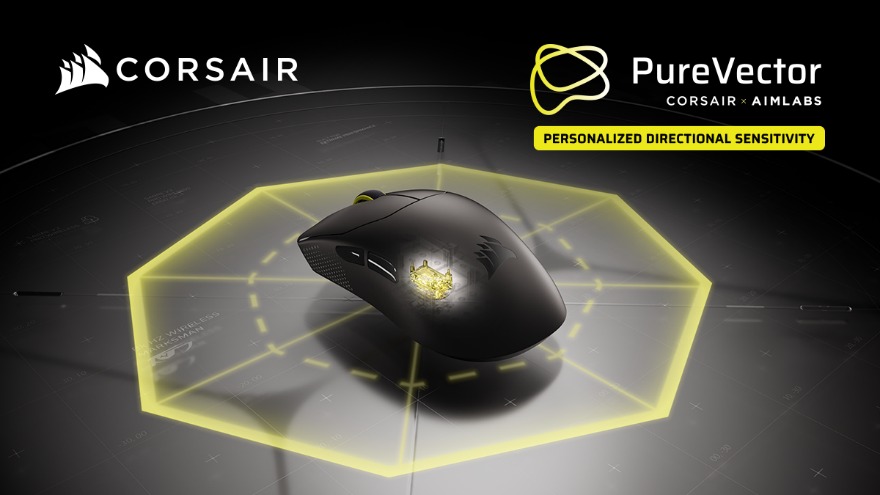
CORSAIR ra mắt SABRE v3 PRO PureVector: Chuột gaming 8.000Hz độc quyền với công nghệ lia tâm PureVector
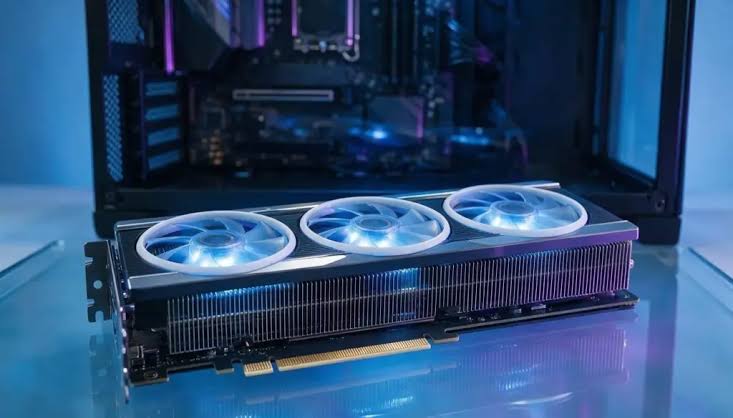
Nvidia RTX 6060 có thể bị trì hoãn đến năm 2029, hiệu năng thua PS6?

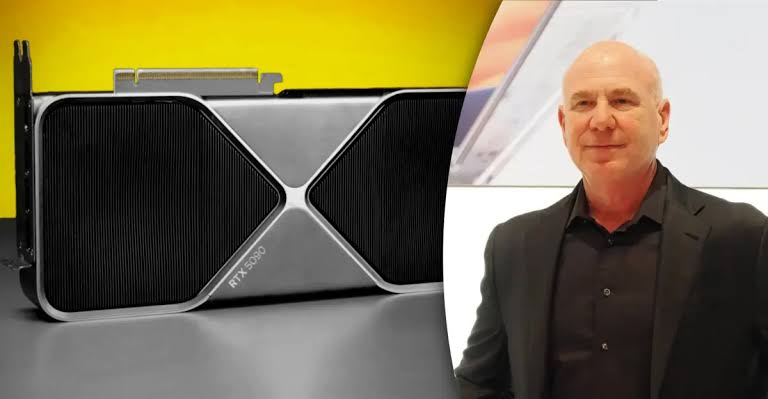
Nvidia phủ nhận khai tử RTX 5090, nhưng GPU đầu bảng gần như biến mất khỏi thị trường Mỹ
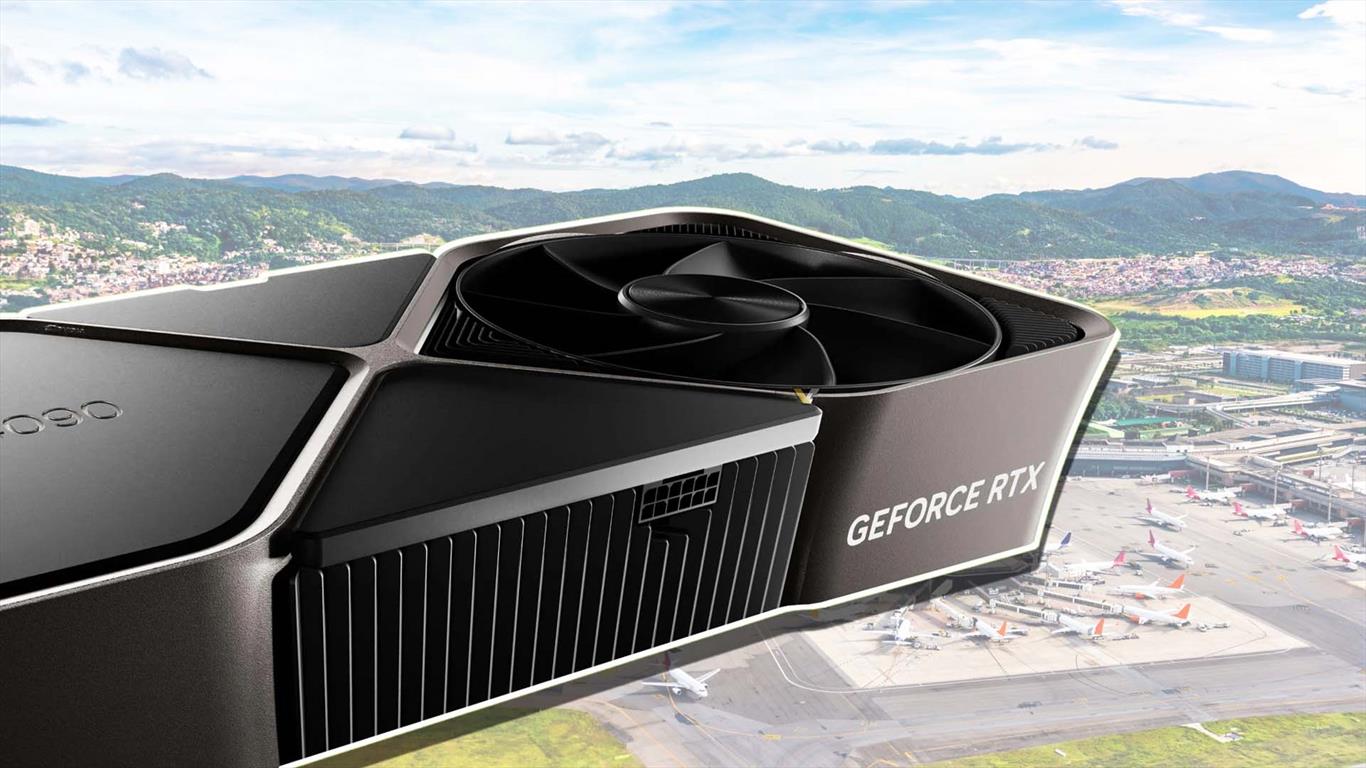
Lô card đồ họa RTX 5090 trị giá 470.000 USD biến mất tại sân bay Brazil

Razer Trình Làng Tai Nghe Gaming BARRACUDA V2 PRO: Lượng Pin Khủng Lên Đến 70 Tiếng
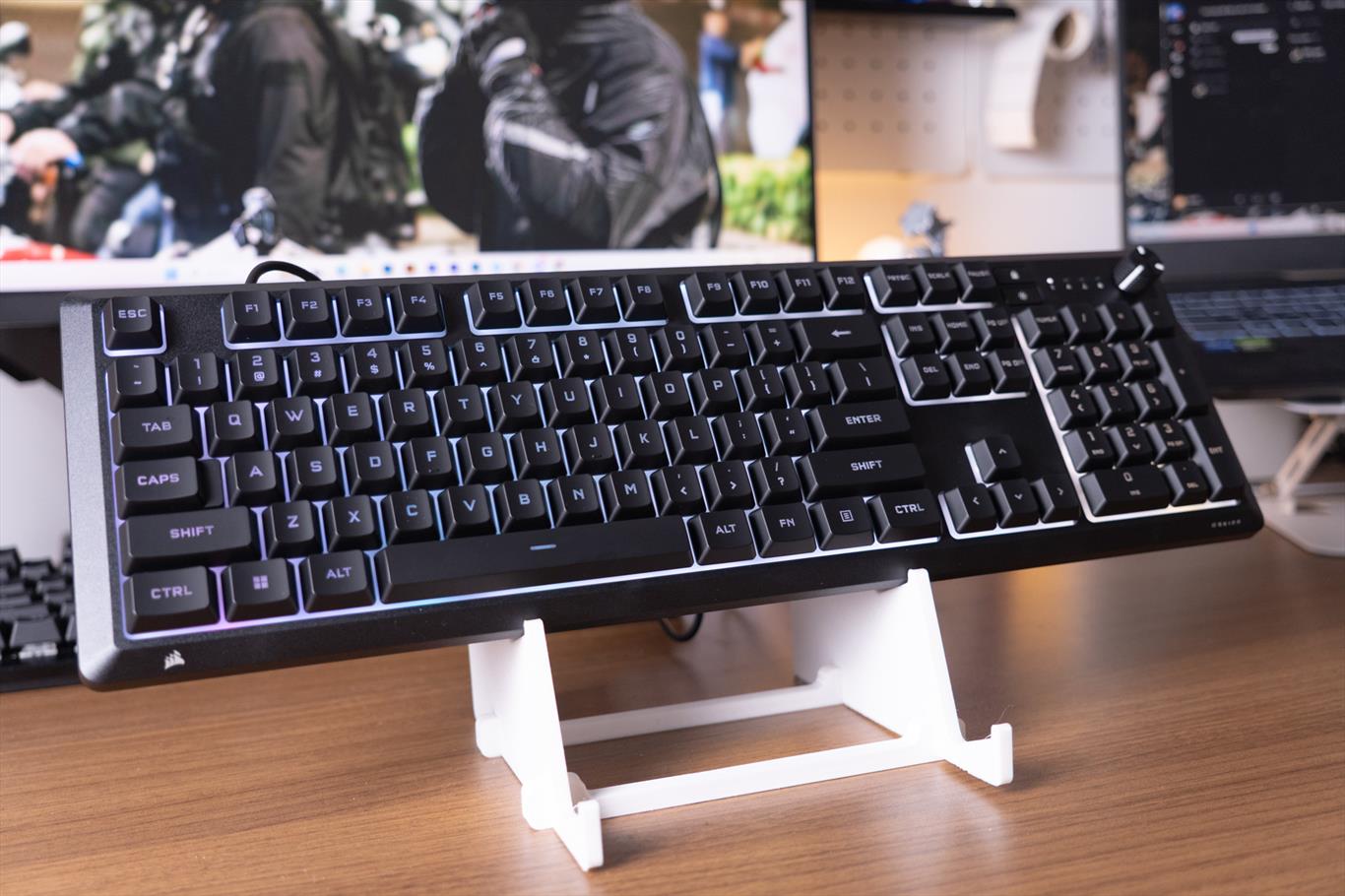
Review CORSAIR SKIFF 100: Thiết kế, hiệu năng và trải nghiệm thực tế
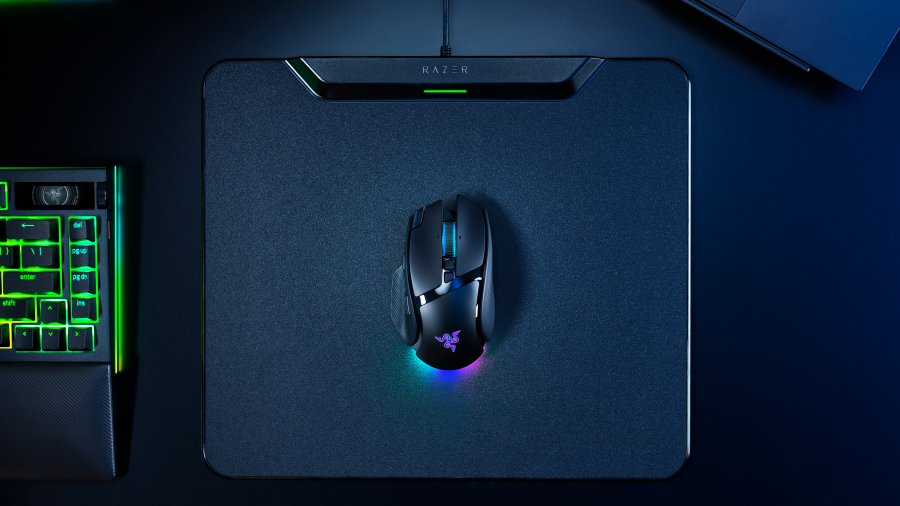
Razer Basilisk V4 Pro ra mắt: Xoay 180 độ chỉ bằng một nút bấm, polling rate 8.000Hz